Membuat action untuk mencetak foto ukuran 3×4

Diarsipkan dalam kategori: Tutorial Photoshop Lanjut tanggal: 28 November 2007 oleh Mbah Dewo

Action yang akan dibahas kali ini adalah action untuk membuat selembar image ukuran 4R yang didalamnya tersusun foto-foto berukuran 3×4 cm. Posting ini juga sekaligus untuk menjawab pertanyaan salah seorang teman yang saya lupa namanya, dulu dia cuma ninggalin pesan offline di YM.
Dalam tutorial photoshop kali ini, akan saya bahas tentang cara membuat sebuah action yang bisa digunakan untuk membuat kumpulan foto ukuran 3×4 cm dalam satu lembar kertas seukuran 4R. Mungkin ini bisa dimanfaatkan untuk mengirit biaya cetak, dalam arti kita bisa mempunyai banyak foto ukuran 3×4 cm dalam 1 kali cetak.

Action, memang seringkali digunakan untuk mempercepat pekerjaan yang kita lakukan di Photoshop. Dulu saya pernah jalan-jalan ke sebuah toko supermarket yang disana terdapat tempat untuk photo box sama Mbak Sari, dia ini temen saya yang hobi ber-photo box (jadi ingat sama mantan istriku yang sering uring-uringan tiap dengar kata “sari”).
Waktu itu saya pernah memperhatikan bahwa petugas yang melayani pengeditan foto juga menggunakan action pada proses kerja mereka.
Berikut ini adalah cara untuk membuat actionnya, namun sebelumnya, jika anda belum pernah membuat action, akan lebih baik jika Anda membaca dulu tutorial pembuatan action.
Langkah 1
Bukalah gambar / foto yang akan Anda cetak. Pastikan ukurannya adalah 3×4 cm. Untuk menyesuaikannya, gunakan saja Crop Tool, untuk lebih lanjut tentang ukuran foto, silahkan dibaca dulu post yang ini, dan ini. Pada contoh kali ini kugunakan fotonya Mas Wasidi, ini fotonya yang lagi BT, berhubung nggak bisa pergi mancing karena hujan, akhirnya mancing ikannya sendiri di kolam kantor Smile Group cabang MT Haryono. Resolusi foto aslinya 300 dpi, namun dalam post ini kukecilkan sampai 72 dpi agar loading-nya agak cepat.
tutorial photoshop membuat action
Langkah 2
Buatlah sebuah set action baru, pada contoh berikut ini saya beri nama “foto ngirit biaya cetak”.
tutorial photoshop membuat action
Langkah 3
Buatlah sebuah action baru dengan nama “foto 3×4 cm”. Kemudian klik Record.
Langkah-langkah berikut ini (dari langkah no 4 hingga 15) adalah yang akan direkam oleh Photoshop dalam action yang kita buat.
Langkah 4
Copy dulu seluruh bidang gambar. Lakukan ini dengan memilih menu Select > All. Kemudian menu Edit > Copy.
Langkah 5
Ubahlah ukuran canvas bidang gambar agar menjadi kira-kira lebih besar 3x lipat ke arah kanan. Caranya, pilihlah menu Image > Canvas Size. Atur ukurannya menjadi 320% pada bagian width. Posisi anchor = kiri tengah. Warna extension = white. Klik OK untuk menerapkan.
tutorial photoshop membuat action
Langkah 6
Terapkan gambar yang tadi di-copy. Lakukan ini dengan memilih menu Edit > Paste.
Gambar akan dipaste dengan lokasi tepat ditengah-tengah canvas. Ulangi lagi langkah Edit > Paste sekali lagi. Gambar akan bertumpuk tepat diatas gambar yang sebelumnya.
Geserlah gambar yang dipaste kedua kalinya ini ke arah kanan.
tutorial photoshop membuat action
Langkah 7
Pilih menu Layer > Flatten Image.
Langkah 8
Copy lagi seluruh bidang gambar. Lakukan ini dengan memilih menu Select > All. Kemudian menu Edit > Copy.
Langkah 9
Ubahlah ukuran canvas bidang gambar sekali lagi, namun kali ini menjadi kira-kira lebih besar 3x lipat ke arah bawah. Caranya, pilihlah menu Image > Canvas Size. Atur ukurannya menjadi 310% pada bagian height. Posisi anchor = atas tengah. Warna extension = white. Klik OK untuk menerapkan.
tutorial photoshop membuat action
Langkah 10
Terapkan gambar yang tadi di-copy. Lakukan ini dengan memilih menu Edit > Paste.
Ulangi lagi langkah Edit > Paste sekali lagi. Kemudian geserlah gambar yang dipaste kedua kalinya ini ke arah bawah.
tutorial photoshop membuat action
Langkah 11
Pilih menu Layer > Flatten Image.
Langkah 12
Copy lagi seluruh bidang gambar. Lakukan ini dengan memilih menu Select > All. Kemudian menu Edit > Copy.
Langkah 13
Pilih menu File > Revert. Langkah ini digunakan untuk mengembalikan kondisi gambar seperti semula.
Langkah 14
Buat sebuah file baru yang berukuran 4R. Lakukan langkah ini dengan memilih menu File > New. Pada kotak pilihan Preset Size, pilihlah ukuran 4×6.
Langkah 15
Terapkan gambar yang tadi di-copy. Lakukan ini dengan memilih menu Edit > Paste. Kemudian pilih menu Layer > Flatten Image.
tutorial photoshop membuat action
Langkah 16
Langkah-langkah diatas adalah langkah yang direkam oleh Action Photoshop. Untuk mengakhiri proses perekaman, klik icon Stop pada sebelah bawah palet Action.
tutorial photoshop membuat action
Action sudah selesai dibuat. Jika Anda ingin menerapkan action ini, tinggal Anda pilih/buat foto berukuran 3×4 cm, kemudian klik icon Play Action pada action “foto 3×4 cm” tadi. Selamat mencoba.

Cara mencetak foto dengan Photoshop

Diarsipkan dalam kategori: Tutorial Photoshop Dasar tanggal: 11 June 2008 oleh Mbah Dewo

Pada artikel kali ini, akan saya isi dengan tutorial cara mencetak foto dengan program Photoshop. Satu hal yang mungkin muncul dalam benak kita saat mempunyai foto yang ada dalam komputer, adalah bagaimana cara mencetaknya. Suatu yang bukan hal asing lagi, apalagi pada saat ini karena kita dengan mudah bisa memotret dengan kamera digital ataupun telepon genggam dan menyimpan / men-transfer foto tersebut di komputer.

Ada dua pilihan yang bisa Anda lakukan, jika Anda ingin mencetaknya. Yang pertama adalah dengan membawa file foto tersebut ke studio foto digital yang terdekat dengan tempat tinggal Anda, dan Anda tinggal membayar biaya cetak yang relatif murah.
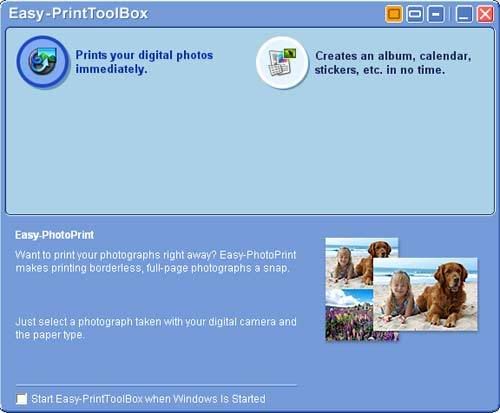
Pilihan kedua, jika Anda mempunyai printer sendiri (tidak harus punya sendiri, karena pinjam juga bisa) maka tidak ada salahnya mencoba mencetak sendiri foto tersebut. Ada banyak program yang bisa digunakan untuk mencetak foto. Kadang saat Anda meng-install printer sudah terdapat program sertaan yang bisa digunakan untuk mencetak foto. Misalnya program Easy-Print Tool Box yang saya dapatkan saat meng-install printer Canon PIXMA iP1880.
mencetak dengan photoshop 1
Program ini mudah sekali penggunaannya dan tidak cuma mampu mencetak foto biasa saja, bisa juga digunakan untuk membuat kalender (tapi belum sempat saya coba).
Selain program-program khusus seperti tersebut diatas, kita bisa juga menggunakan Photoshop untuk mencetak foto. Berikut ini sedikit panduan kalau kita ingin mencetak foto dengan Photoshop.

Panduan mencetak foto dengan Photoshop

Bukalah foto atau gambar yang akan Anda cetak dengan Photoshop. Buatlah ukuran gambar tersebut agar sesuai dengan ukuran cetak yang Anda inginkan. Untuk ukuran standar cetak foto, bisa dibaca di artikel ini. Sedangkan cara yang mudah untuk membuat agar ukurannya sesuai dengan ukuran cetak adalah dengan menggunakan Crop tool, tentang cara penggunaan crop tool bisa dibaca di sini.
Setelah ukuran foto sesuai dengan yang Anda inginkan, sekarang tinggal Anda pilih menu File > Print..
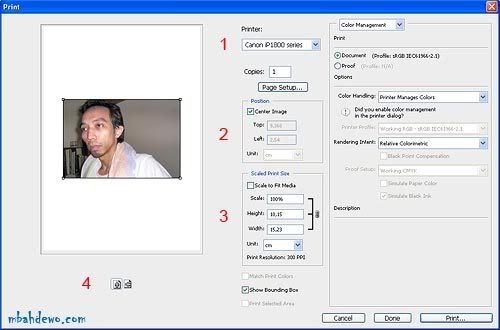
Kemudian akan muncul sebuah kotak dialog yang lebar (akan lebih baik jika layar monitor Anda di setting agak tinggi resolusinya agar kotak ini nampak semua, misalnya 1024×768).
mencetak dengan photoshop 2
Ada beberapa pengaturan pada kotak dialog ini yang mungkin ingin Anda atur terlebih dulu, misalnya:
1. Nama printer
Jika printer yang terpasang di komputer Anda lebih dari satu, maka harus dipilih dulu printer yang ingin anda gunakan. Pada bagian Copies, isikan jumlah pencetakan yang ingin Anda lakukan. Klik Page setup, jika Anda ingin mengubah ukuran kertas yang digunakan. Pengaturan pada Page setup akan beragam, sesuai dengan jenis printer berikut driver printer yang Anda gunakan.
2. Position
Anda bisa memilih antara posisi tepat ditengah (dengan cara memberi tanda cek pada pilihan Center Image), atau mengatur sendiri posisi gambar pada kertas. Jika Anda menonaktifkan pilihan Center Image, maka gambar bisa Anda geser-geser sendiri letaknya.
3. Scaled Print Size
Pengaturan ini digunakan untuk mengubah ukuran cetak, Anda bisa mempertahankan ukuran asli foto dengan menonaktifkan pilihan Scale to fit media. Bisa juga Anda buat agar foto bisa sebesar mungkin dan sesuai dengan ukuran kertasnya.
4. Orientation
Ada dua tombol kecil dibawah gambar preview cetakan, tombol ini digunakan untuk memilih hasil cetakan yang mendatar (landscape) atau yang tegak (portrait).
Pengaturan yang lain tidak usah diperhatikan, cuekin aja, sekarang tinggal klik tombol Print di sudut kanan bawah kotak dialog.
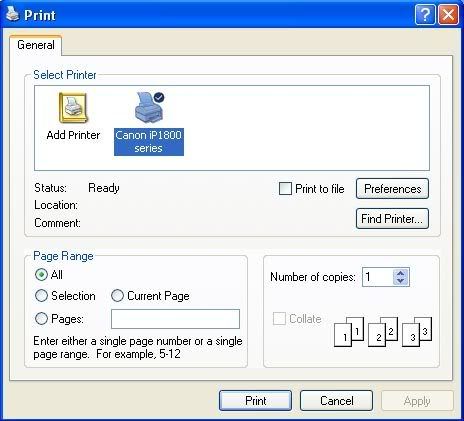
Jika muncul kotak dialog lagi seperti dibawah ini, klik tombol Print pada kotak dialog ini.
mencetak dengan photoshop 3
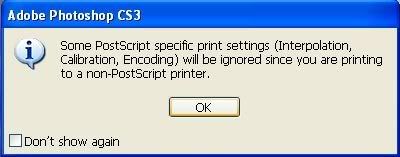
Jika muncul lagi, kotak dialog seperti dibawah ini, klik tombol OK.
mencetak dengan photoshop 4
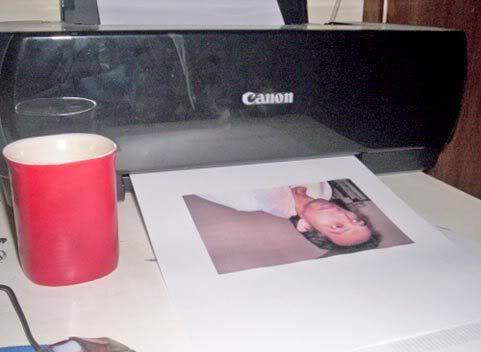
Foto kemudian akan muncul dari printer, kecuali ada beberapa masalah lain dari printer.
mencetak dengan photoshop 5
Bagaimana jika kita ingin mencetak banyak foto dalam satu lembar kertas? Solusinya adalah dengan membuat sebuat file baru yang ukurannya sesuai dengan kertas yang Anda gunakan, dan memasukkan semua foto yang akan dicetak dalam file tersebut.
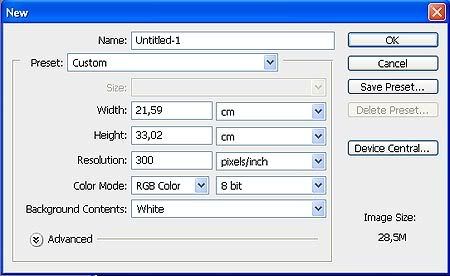
Misalnya saya ingin mencetak foto ukuran 4R dalam satu lembar kertas ukuran folio. Maka saya buat dulu file baru yang berukuran kertas folio (F4). Setelah dipilih menu File > New, karena tidak terdapat ukuran folio di program Photoshop yang saya gunakan, maka saya atur sendiri ukurannya dengan mengisikan Width = 21,59 cm; Height = 33,02 cm; Resolution = 300 dpi.
mencetak dengan photoshop 6
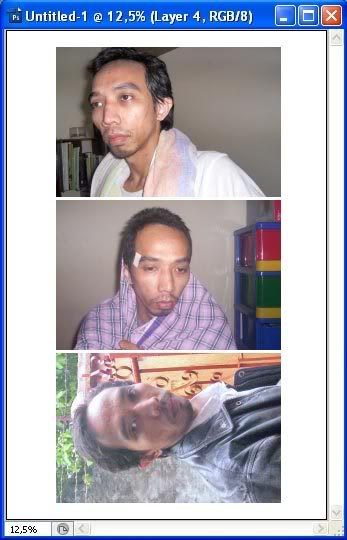
Kemudian pada file tersebut saya masukkan foto-foto yang akan akan saya cetak. Cuma muat 3 foto saja. Kemudian file inilah yang akan dicetak.
mencetak dengan photoshop 7
Catatan:
Untuk mendapatkan hasil cetakan yang bagus, usahakan untuk menggunakan kertas yang mampu digunakan untuk mencetak dengan resolusi tinggi. Kertas ini harganya lebih mahal dibanding kertas biasa. Bisa juga dengan membeli kertas yang memang khusus untuk mencetak foto. Kertas-kertas seperti ini banyak tersedia di toko kertas, penjual printer, studio foto digital, ataupun di tempat lain (tapi mungkin tidak tersedia di toko besi atau apotik).
Selamat mencoba mencetak foto sendiri dengan Photoshop.

Membuat File Baru pada Photoshop

Diarsipkan dalam kategori: Tutorial Photoshop Dasar tanggal: 14 June 2009 oleh Mbah Dewo

Pada tutorial Photoshop yang ini, saya ingin mencoba membahas tentang cara pembuatan file baru pada Photoshop. Hal ini seharusnya sudah sangat dipahami kalau kita menggunakan Photoshop. Karena mungkin hal yang paling sering dilakukan adalah memilih Open, New, dan Save. Namun mengingat masih seringkali ada yang menanyakan cara mencetak foto ukuran 3×4, 4×6, membuat saya ingin membahas cara pembuatan file baru ini, karena memang ada kaitannya.
Saat kita memilih File > New dan kemudian muncul kotak dialog New, ada beberapa hal yang bisa kita atur. Yaitu seperti berikut ini.
Pada bagian Width dan Height, ini adalah bagian untuk mengatur sendiri (Custom) ukuran yang kita inginkan.
gambar:membuat_file_baru_01.jpg
Pilih dulu satuan ukurannya, misalnya pixel, cm (centimeter), inches, atau yang lainnya. Baru tentukan seberapa ukuran yang diinginkan.
gambar:membuat_file_baru_03.jpg
Di sebelah atasnya, ada pilihan Preset. Ini adalah bagian untuk memilih ukuran standar yang sudah disediakan oleh Photoshop.
gambar:membuat_file_baru_02.jpg
Misalnya saya pilih pada ukuran International Paper, maka di sebelah bawah preset akan muncul pilihan Size. Ini untuk memilih ukuran yang termasuk dalam pengaturan kertas secara internasional tersebut.
gambar:membuat_file_baru_04.jpg
Pada bagian Resolution, di sini saya tuliskan secara singkatnya saja, bahwa kalau hasil akhirnya ingin dicetak maka isi dengan 300 pixel/inch atau 118,11 pixel/cm.
Kalau hasil akhirnya mau ditampilkan di layar monitor, misalnya mau dijadikan wallpaper atau mau diupload di Friendster/Facebook atau lainnya, isikan 72 pixel/inch atau 28,346 pixel/cm. Lebih lanjut tentang resolusi bisa dibaca pada: Penyebab Gambar Bitmap Nampak Kabur.
Color Mode, digunakan untuk memilih mode warna apa yang ingin digunakan. Kemudian sebelah kanannya untuk memilih kedalaman warna. Secara gampangnya, pilih saja RGB, dengan 8 bit. Tentang ini, lebih lanjutnya bisa dibaca pada Kedalaman Warna.
Background Content, digunakan untuk memilih warna background yang akan muncul pada filenya nanti. Kalau pada contoh tutorial ini, saya gunakan warna White.
Bagian bawahnya lagi yang terdapat pilihan Advanced, tidak pernah saya atur, saya biarkan pada defaultnya. Hanya kadang saya sesuaikan dengan jenis printer yang saya gunakan. Pada Photoshop 7 tidak terdapat pilihan Advance. Gambar pada tutorial ini adalah pada Photoshop CS3.
Kemudian, kalau kita seringkali menggunakan ukuran-ukuran tertentu, dalam Photoshop bisa juga kita simpan pengaturannya dalam bentuk preset. Sehingga tiap kali ingin membuat file baru dengan ukuran tersebut, tinggal kita pilih saja dari bagian Preset. Caranya adalah dengan menentukan dulu ukuran yang akan dipakai, kemudian klik tombol Save Preset. Setelah diklik tombol Save Preset, akan muncul kotak dialog New Document Preset.
gambar:membuat_file_baru_05.jpg
Isikan nama yang diinginkan untuk preset ini. Kemudian klik OK.
Setelah diklik OK, maka nama preset baru tersebut sudah bisa dipilih pada bagian Preset.
image:membuat_file_baru_06.jpg

Cara Mencetak foto berukuran 3×4 dalam selembar kertas A4

Setelah membaca cara membuat file baru tersebut diatas, saya yakin tentunya sangat mudah untuk membuat file baru berukuran A4 / kwarto.
Kemudian bagaimana jika kita ingin menempatkan foto berukuran 3×4 cm ke dalam file baru berukuran A4. Sebelum kita mulai lebih lanjut, harus kita pahami dulu berapa ukuran foto 3×4 cm?
Ini pertanyaan yang sangat sering ditanyakan dan termasuk pertanyaan yang sangat jarang saya jawab. Jarang saya jawab karena aneh, sudah bisa menyebutkan dengan tepat ukurannya, kok masih ditanyakan.
:)
Ukuran foto 3×4 cm adalah width=3 cm; height=4 cm, resolution=300 pixel/inch (resolution ini sudah default-nya segitu ukurannya kalau untuk dicetak). Lebih lanjut tentang ukuran foto bisa dibaca pada Ukuran standar cetak foto.
Jika kita sudah punya foto kemudian ingin membuatnya menjadi ukuran 3×4 cm, maka yang paling mudah adalah menggunakan Crop tool, seperti yang pernah saya bahas di Menggunakan crop tool dengan efektif.
Setelah kita pilih crop Tool, maka aturlah pada option bar ukuran yang diinginkan.
gambar:mencetak_4x6_01.jpg
Setelah diatur ukurannya, gunakan crop tool ini untuk menge-crop foto yang ingin dijadikan ukuran 3×4 cm.
gambar:mencetak_4x6_02.jpg
Kemudian, gunakan Move tool untuk menggeser foto ukuran 3×4 cm ini kedalam file baru berukuran A4.
gambar:mencetak_4x6_03.jpg
Cara ini dulu sudah pernah saya bahas pada postingan Mengetahui ukuran gambar setelah dicetak.
Hasilnya akan seperti ini.
gambar:mencetak_4x6_04.jpg
Kemudian bagaimana kalau kita ingin ada banyak foto sekaligus dalam selembar kertas A4, agar waktu mencetak lebih irit?
Ya tinggal diduplikat/digandakan saja layernya, kemudian diatur tempatnya agar rapi, misalnya seperti ini:
gambar:mencetak_4x6_05.jpg
Mungkin muncul pertanyaan lagi, bagaimana kalau proses membuat fotonya jadi banyak dan sekaligus pengaturannya dalam kertas ukuran A4 ini dijadikan otomatis? Silahkan dicoba dengan menggunakan Action seperti yang pernah saya tulis dulu pada Membuat action untuk mencetak foto ukuran 3×4.
Cara mencetaknya? Dulu pernah saya tulis di postingan Cara mencetak foto dengan Photoshop. Kalau mempunyai printer berwarna, tinggal pilih saja dari menu File > Print.
gambar:mencetak_4x6_06.jpg
Pastikan kertas yang digunakan untuk mencetak adalah A4, pengaturan page setup printer juga sudah A4. Kalau printernya tidak bisa mencetak dengan mode borderless (mencetak sampai kepinggir kertas), maka waktu menyusun foto jangan terlalu mepet ke tepian kertas, beri jarak antara tepi kertas dengan foto yang paling pinggir. Kalau tidak mau repot mencetak, atau tidak punya printer berwarna, bawa saja ke studio foto, cetak disana. Tapi biasanya di studio foto hanya melayani ukuran-ukuran foto, jadi sebelum di bawa kesana, pastikan tidak pakai ukuran A4, tapi misalnya pakai ukuran 4R atau sampai 10R. Hasil cetakannya digunting sendiri dirumah.
Kalau tidak punya gunting? Beli dulu guntingnya di toko dekat rumah, seberang jalan dekatnya lapangan sepakbola.
:D

Trik Tersembunyi dari Mouse

 Trik Tersembunyi dari Mouse. Jika agan pengguna komputer, pasti sudah tidak asing lagi dengan yang namanya mouse. Mouse adalah salah satu pendamping setia dari komputer. Hampir semua jenis mouse memiliki 3 buah tombol. Tombol kiri, tombol kanan dan tombol scroll yang ada di tengah.


Nah, tombol scroll ini biasanya hanya kita gunakan untuk melakukan scrolling halaman, baik pada saat berinternet maupun mengerjakan sesuatu dengan komputer kita. Padahal ternyata sebenarnya ada beberapa fungsi penting dan tersembunyi dari tombol scroll mouse yang bisa anda manfaatkan. Berikut ini akan ane tunjukin beberapa hal yang bisa anda gunakan dengan memanfaatkan tombol scroll mouse yang sering dilupakan orang, yaitu:

1. Menutup tab browser dengan cepat
saat berinternet dengan membuka tab-tab browser dan ingin menutupnya, biasanya hal yang agan lakukan adalah mengarahkan kursor mouse ke tanda X yang ada di kanan atas untuk menutup tab tersebut. agan bisa lebih cepat menutup tab browser agan dengan menggunakan scrool mouse. Caranya adalah sebagai berikut :Tekan scroll mouse di tab browser agan di manapun lokasinya..maka browser agan akan tertutup dengan cepat. agan tidak harus mengarahkan mouse dan klik di tanda “X”, cukup klik scroll mouse di bagian manapun tab browser anda. Menghemat waktu bukan ???

2. Membuka tab baru
saat agan browsing dan ingin membuka link di tab baru, maka biasanya agan melakukannya dengan klik kanan link tersebut dan memilih menu “open in new tab” . Agan bisa lebih cepat melakukannya dengan cara klik link tersebut menggunakan scroll mouse. Cukup tekan scroll mouse di link yang agan inginkan, maka link tersebut akan otomatis terbuka di tab baru. Sangat menghemat waktu.

3. Membuka kumpulan link bookmark sekaligus
Jika agan memiliki situs – situs favorit yang sering agan kunjungi atau ingin agan kunjungi setiap hari, maka biasanya agan melakukan klik di satu per satu link situs tersebut di bookmark agan. Namun ternyata ada cara yang lebih cepat yaitu dengan melakukan klik di folder bookmark dengan scroll mouse. Maka secara otomatis semua link-link situs favorit agan di folder tersebut akan terbuka seluruhnya secara otomatis. agan tidak perlu lagi membuka satu per satu, karena jika bookmark agan berjumlah banyak akan memakan banyak waktu. Scroll mouse mempercepat semuanya untuk agan.

4. Scroll otomatis dokumen atau halaman yang sedang agan buka
Jika agan membuka sebuah halaman situs atau sebuah dokumen yang panjang di program – program seperti Word, Excel, Adobe reader, firefox atau explorer, maka untuk melakukan scrolling, biasanya agan lakukan dengan cara memutar scroll mouse dengan jari. Namun jika halaman tersebut panjang sekali..maka hal ini akan membuat jari agan capek . Untuk menghindari hal itu, cukup klik dan tahan sebentar tombol scroll mouse agan. Maka agan akan masuk di fitur autoscroll dimana agan bisa menggerakkan dan melakukan scrolling halaman yang sedang agan buka hanya dengan sedikit menggerakkan mouse tanpa harus memutar – mutar tombol scroll. Jari agan tidak akan capek karena membuka sebuah dokumen yang amat sangat panjang.

Nah, itulah beberapa trik tersembuyi dari Tombol Scroll pada mouse. Monggo, dicoba gan. Semoga  blog Edy Sant bermanfaat...baca juga semua tentang komputer

Tips Keyboard

 Setelah postingan terdahulu tentang Tips Tersembunyi Mouse dan jg Tips Memanggil aplikasi lewat keyboard di Blog Edy Sant, Kali ini Tips dari Keyboard tentunya di ambil dari berbagai sumber agar bermanfaat untuk kita semua :-D monggo cekidot jangan lupa langsung di prakktekkan di keyboard nya yaaaa, tolong di bantu yaaakkk :ngakak (^_^)


•    Untuk Browser
1. Ctrl + E
 Menunjukkan Pane Cari di sebelah kiri.
   
2. Ctrl + F

      Menampilkan Cari di kotak dialog ini halaman dan memungkinkan Anda untuk mencari konten pada halaman yang Anda lihat pada browser Anda. Fitur kecil yang rapi jika Anda sedang mencari referensi khusus pada halaman juga sering saya gunakan untuk edit HTML agar mudah mencari paragraf yang saya cari :-D

3. Ctrl + H

      Menunjukkan Sejarah halaman web yang dikunjungi di sebelah kiri (hisory)

 4. Ctrl + I

      Menunjukkan Favorit Anda di sebelah kiri.

 5. Ctrl + N

      Membuka sebuah jendela baru di Internet Explorer.
  
6. Ctrl + W

      Menutup jendela Internet Explorer terbuka saat ini.

7. Alt + Panah Kiri

      Untuk pergi Kembali.

8. Alt + Panah Kanan

      Untuk pergi Teruskan.
 
9. Alt + Home

      Membawa Anda ke Home Page Default di Internet Explorer.

10. Ctrl + f5

      Refresh halaman web melewati cache browser Anda.
11. Esc

      Stop halaman saat ini dari loading. Juga berhenti animasi, suara latar belakang, dll

12. Shift + Klik

      Sementara mengklik hyperlink pada halaman web, membuka link yang di jendela browser baru. Kembali ke Sebelumnya Saat melihat halaman web dengan scroll bar vertikal ...


•    Saat melihat halaman web dengan scroll bar vertikal ...
1. Space Bar

      Untuk menggulir ke bawah.
 
2. Space Bar + shift

      Untuk menggulir ke atas.
      Anda juga dapat menggunakan Down Page atau Page Up tombol.
 
 3. End

      Pergi ke Akhir dari halaman.
 
4. Home

      Kembali ke atas halaman.


•    Sementara di Word Processing favorit Anda atau Program Mengedit HTML ...
 1. Ctrl + C

      Salin, tempat salinan yang dipilih / disorot pada clipboard.
2. Ctrl + H
      Ganti, memunculkan Cari dan Ganti kotak dialog. Besar untuk dunia mencari dan mengganti rutinitas saat bekerja dalam pandangan normal dan html di editor favorit Anda WYSIWYG seperti FrontPage. Anda juga dapat menggunakan ini untuk mencari dan mengganti konten dalam Dokumen Word, Excel Spreadsheet, dll ..

 3. Ctrl + O

      Buka, memunculkan dialog isi dan memungkinkan Anda untuk memilih file untuk membuka.

4. Ctrl + V

      Tempel, menyisipkan salinan pada clipboard ke daerah di mana Anda berkedip Cursoris cursorFlashing diposisikan atau daerah yang telah dipilih / disorot.

 5. Ctrl + W

      Tutup, akan menutup dokumen yang sedang terbuka.6. Ctrl + X

      Potong, menghapus salinan yang dipilih / disorot dan tempat-tempat di clipboard.

7. Ctrl + Y

      Redo perintah terakhir.

8. Ctrl + Z

      Undo perintah terakhir.

9. Enter

      Membuat Ayat baru (Kembali Drive) atau apa yang disebut sebagai Kembali Drive.

10. Shift + Enter

      Membuat Break
new Garis (Kembali Soft) atau apa yang disebut sebagai Kembali Lembut.
  
11. Shift + Panah

      Shift + Panah Atas, Bawah, Kiri atau Kanan. Posisi Anda Cursorat cursorFlashing awal area yang ingin Anda sorot untuk menyalin. Sekarang gunakan atas, bawah, kiri atau tombol panah kanan untuk memilih bidang konten yang akan disorot, disalin, disisipkan, dll

12. Print Screen / SysRq

      Biasanya terletak di sudut kanan atas dari keyboard Anda sebelah Scroll Lock dan Pause / Break kunci. Aku akan mencurahkan seluruh halaman untuk Print Screen Key ketika waktu memungkinkan. Harap Di catat bahwa tisemua keyboard memiliki kunci Princscreen. (baca juga sofware prinscreen agar hasil jauh lebih maximal).

Sekian atas kunjungannya Tips Keyboard  di Blog Edy Sant ini semoga bermanfaat dan tidak sia sia :-)
happy blogging.

Solusi Mouse Dan Keyboard rusak

 Solusi Mouse Dan Keyboard rusak adalah dengan menggunakan aplikasi yang memang sudah di sediakan dan dipikirkan oleh sing gawe komputer :-P maka dari itu marilah kita berjaga jaga dan jg bersiap kalau kalau suatu saat komputer kita trouble :-)
inilah tipsnya Solusi Mouse Dan Keyboard rusak

Mouse tidak befungsi
Kalau mouse tidak berfungsi, sedangkan keyboard masih berfungsi. Kita bisa menjadikan keyboard sebagai penggerak mouse. Caranya masuk ke control panel, kemudian pilih icon accessibility options. Setelah muncul sebuah tampilan, pilih tab mouse dan kasih tanda pada Use mouse keys.


Setelah itu pilih ok. Dan anda bisa menggerakan pointer mouse dengan menggunakan angka-angka pada sebelah kanan keyboard.
Jangan lupa langung di coba anda akan menggunakan number di keyboard anda seperti mouse, amazing :-D

keyboard tidak berfungsi
Kalau keyboard tidak befungsi, maka kita bisa menggunakan keyboard on screen. Caranya masuk ke start>all program>accessories>accessibility >on-screen keyboard. Maka akan muncul tampilan seperti berikut ini.
Anda bisa menggunakannya sebagaimana keyboard biasa.

Demikian Tips Edy Sant tentang Solusi Mouse Dan Keyboard rusak. Semoga bermanfaat untuk saya khususnya dan kita semua (^_^)

Instal Ulang Lewat Flashdisk


 Okelah langsung saja ke pembahasan,
Yang dibutuhkan sebelum Instal Ulang Lewat Flashdisk adalah :
1. Komputer lain dengan dilengkapi CD-ROM
2. CD Windows XP
3. Flashdisk minimal 1 GB

Sofware yang dibutuhkan untuk Instal Ulang Lewat Flashdisk (download nya kecil kok gag ada 2 MB)
Peto USB
USB Prep8
Bootsect

berikut langkah-langkah yang harus dikerjakan :
  1. Ekstrak semua file di Bootsect.exe, USB_prep8 dan PeToUSB.
  2. Copy-Paste PeToUSB.exe yang ada folder PeToUSB ke folder  USB_prep8.
  3. Double klik usb_prep8.cmd yang ada di dalam folder USB_prep8, kemudian akan muncul command prompt seperti dibawah ini :

4. Tekan sembarang tombol untuk konfirmasi, Jika sudah muncul tulisan  “Press any key to continue ”
5.Kemudian di layar akan muncul jendela PEtoUSB untuk memformat USB flash disk Anda. Pastikan drive USB Falshdisknya.Tak perlu mengubah setting apa pun, langsung klik Start untuk mulai proses format. Jawab konfirmasi sesuai kebutuhan Anda.


6. Jika sudah selesai, tutup jendela PEtoUSB ( jangan menutup jendela Command Prompt yang tadi terbuka ketika Anda menjalankan usb_prep8.bat), maka di layar akan muncul pilihan dari 0 hingga 5.


7. Gunakan pilihan 1 untuk memilih sumber file instalasi windows XP yang nantinya akan disalin ke flash disk. Disini, tentukan di drive mana Anda menyimpan instalasi Windows XP. Pilih saja optical CD drive di mana sudah ada CD Windows XP di dalamnya, atau pilih folder  pilihan Anda jika Anda telah menyalin file instalasi Windows XP ke folder tertentu


8.Maka akan muncul browse For folder, dalam hal ini saya memakai drive H sebagai drive source Windows XP lalu klik “ OK ”


9. Kemudian pilih 2 lalu enter. Masukkan huruf yang belum terpakai untuk nama drive di komputer   ( biasanya Drive C,D,E,F sudah terpakai ) untuk virtual drive, dalam hal ini saya pilih drive J yang tidak terpakai.


10. Pilih pilihan 3 untuk menentukan di mana letak Drive flash disk anda. Kalau flash disk Anda berada di drive I:, maka ketik I dan tekan ENTER. Jika drive K: maka ketik K dan tekan ENTER, begitu seterusnya berlaku untuk drive lain. Dalam hal ini saya pilih drive I seperti pada gambar Browse for folder.


11.  Selanjutnya pilih pilihan 4 untuk mulai proses pembuatan modul instalasi yang nantinya akan disalin ke flash disk secara otomatis. Dalam hal ini memerlukan waktu +- 30 menit. Jawab apa pun konfirmasi yang muncul dengan Y atau YES atau OK atau bentuk persetujuan lain.

USB sudah bisa dipakai untuk melakukan instalasi Windows XP. Jangan lupa setup boot manager di BIOS untuk boot dari USB.


CARA MEMERIKSA SETTING BOOT  PC  ATAU LAPTOP ANDA
Agar dapat booting dengan baik dengan Flashdisk USB pastikan PC Anda mendukung booting melalui Flashdisk. Masuk pada BIOS dengan menekan tombol ‘Del‘ pada keyboard atau tombol lain sesuai BIOS Anda. Kemungkinan alternatifnya adalah ‘F1‘, ‘F2‘, ‘Insert‘ dan ‘F10‘. Mungkin beberapa motherboard lain mengharuskan untuk menekan tombol lain untuk dapat masuk ke BIOS. Perhatikan pesan saat booting seperti ini ‘Press [Del] to enter Setup‘ yang mengindikasikan bahwa Anda harus menekan ‘Del’ untuk dapat masuk ke BIOS.
Cek BIOS Anda. Jika Anda memakai BIOS keluaran AMI, mungkin Anda perlu mengubah setting pada pilihan ‘USB Keyboard Legacy support‘.
Setting BIOS:
Untuk AMI BIOS:
 - Masuk ke Feature Setup, Set ke posisi ‘Enable‘ beberapa fungsi berikut: ‘USB Function Support‘, ‘USB Function For DOS‘ dan ‘ThumbDrive for DOS‘.
 Masuk ke bagian Advanced Setup, set ‘1st Boot Device‘ ke ‘USB RMD-FDD‘. Reboot PC Anda, dan seharusnya Anda sudah bisa booting melalui Flashdisk USB.- Masuk ke bagian USB Mass Storage Device Configuration. Pilih ‘Emulation Type‘ dan set ke ‘Harddisk‘. Kemudian masuk ke ‘Boot Menu‘ dan set ‘1st boot device‘ ke ‘USB Stick‘. Exit dari BIOS untuk menyimpan perubahan.
 Jika tetap tidak bisa, Anda bisa coba pilihan ‘Emulation Type‘ ke ‘Floppy‘ atau ‘Forced FDD‘

Untuk Phoenix/Award BIOS:
 Masuk ke ‘Advanced BIOS Features‘. Pilih ‘1st Boot device‘ dan set pada ‘USB ZIP‘.

Terus ketika instalasi, pilih nomer 2 dulu untuk text mode setup. Proses akan lanjut seperti instalasi XP biasa. Setelah selesai pilih pilihan nomer 1 untuk melanjutkan instalasi Windows XP. Jangan cabut usb sampai instalasi selesai. Setelah Windows selesai diinstal, cabut USB(safely removed).

Slesai. . selamat mencoba kawan, semoga postingan kali ini dapat menjadi semangat kita buat instal ulang lewat flashdisk :hammer

semoga bermanfaat (^_^)