Membuat action untuk mencetak foto ukuran 3×4

Diarsipkan dalam kategori: Tutorial Photoshop Lanjut tanggal: 28 November 2007 oleh Mbah Dewo

Action yang akan dibahas kali ini adalah action untuk membuat selembar image ukuran 4R yang didalamnya tersusun foto-foto berukuran 3×4 cm. Posting ini juga sekaligus untuk menjawab pertanyaan salah seorang teman yang saya lupa namanya, dulu dia cuma ninggalin pesan offline di YM.
Dalam tutorial photoshop kali ini, akan saya bahas tentang cara membuat sebuah action yang bisa digunakan untuk membuat kumpulan foto ukuran 3×4 cm dalam satu lembar kertas seukuran 4R. Mungkin ini bisa dimanfaatkan untuk mengirit biaya cetak, dalam arti kita bisa mempunyai banyak foto ukuran 3×4 cm dalam 1 kali cetak.

Action, memang seringkali digunakan untuk mempercepat pekerjaan yang kita lakukan di Photoshop. Dulu saya pernah jalan-jalan ke sebuah toko supermarket yang disana terdapat tempat untuk photo box sama Mbak Sari, dia ini temen saya yang hobi ber-photo box (jadi ingat sama mantan istriku yang sering uring-uringan tiap dengar kata “sari”).
Waktu itu saya pernah memperhatikan bahwa petugas yang melayani pengeditan foto juga menggunakan action pada proses kerja mereka.
Berikut ini adalah cara untuk membuat actionnya, namun sebelumnya, jika anda belum pernah membuat action, akan lebih baik jika Anda membaca dulu tutorial pembuatan action.
Langkah 1
Bukalah gambar / foto yang akan Anda cetak. Pastikan ukurannya adalah 3×4 cm. Untuk menyesuaikannya, gunakan saja Crop Tool, untuk lebih lanjut tentang ukuran foto, silahkan dibaca dulu post yang ini, dan ini. Pada contoh kali ini kugunakan fotonya Mas Wasidi, ini fotonya yang lagi BT, berhubung nggak bisa pergi mancing karena hujan, akhirnya mancing ikannya sendiri di kolam kantor Smile Group cabang MT Haryono. Resolusi foto aslinya 300 dpi, namun dalam post ini kukecilkan sampai 72 dpi agar loading-nya agak cepat.
tutorial photoshop membuat action
Langkah 2
Buatlah sebuah set action baru, pada contoh berikut ini saya beri nama “foto ngirit biaya cetak”.
tutorial photoshop membuat action
Langkah 3
Buatlah sebuah action baru dengan nama “foto 3×4 cm”. Kemudian klik Record.
Langkah-langkah berikut ini (dari langkah no 4 hingga 15) adalah yang akan direkam oleh Photoshop dalam action yang kita buat.
Langkah 4
Copy dulu seluruh bidang gambar. Lakukan ini dengan memilih menu Select > All. Kemudian menu Edit > Copy.
Langkah 5
Ubahlah ukuran canvas bidang gambar agar menjadi kira-kira lebih besar 3x lipat ke arah kanan. Caranya, pilihlah menu Image > Canvas Size. Atur ukurannya menjadi 320% pada bagian width. Posisi anchor = kiri tengah. Warna extension = white. Klik OK untuk menerapkan.
tutorial photoshop membuat action
Langkah 6
Terapkan gambar yang tadi di-copy. Lakukan ini dengan memilih menu Edit > Paste.
Gambar akan dipaste dengan lokasi tepat ditengah-tengah canvas. Ulangi lagi langkah Edit > Paste sekali lagi. Gambar akan bertumpuk tepat diatas gambar yang sebelumnya.
Geserlah gambar yang dipaste kedua kalinya ini ke arah kanan.
tutorial photoshop membuat action
Langkah 7
Pilih menu Layer > Flatten Image.
Langkah 8
Copy lagi seluruh bidang gambar. Lakukan ini dengan memilih menu Select > All. Kemudian menu Edit > Copy.
Langkah 9
Ubahlah ukuran canvas bidang gambar sekali lagi, namun kali ini menjadi kira-kira lebih besar 3x lipat ke arah bawah. Caranya, pilihlah menu Image > Canvas Size. Atur ukurannya menjadi 310% pada bagian height. Posisi anchor = atas tengah. Warna extension = white. Klik OK untuk menerapkan.
tutorial photoshop membuat action
Langkah 10
Terapkan gambar yang tadi di-copy. Lakukan ini dengan memilih menu Edit > Paste.
Ulangi lagi langkah Edit > Paste sekali lagi. Kemudian geserlah gambar yang dipaste kedua kalinya ini ke arah bawah.
tutorial photoshop membuat action
Langkah 11
Pilih menu Layer > Flatten Image.
Langkah 12
Copy lagi seluruh bidang gambar. Lakukan ini dengan memilih menu Select > All. Kemudian menu Edit > Copy.
Langkah 13
Pilih menu File > Revert. Langkah ini digunakan untuk mengembalikan kondisi gambar seperti semula.
Langkah 14
Buat sebuah file baru yang berukuran 4R. Lakukan langkah ini dengan memilih menu File > New. Pada kotak pilihan Preset Size, pilihlah ukuran 4×6.
Langkah 15
Terapkan gambar yang tadi di-copy. Lakukan ini dengan memilih menu Edit > Paste. Kemudian pilih menu Layer > Flatten Image.
tutorial photoshop membuat action
Langkah 16
Langkah-langkah diatas adalah langkah yang direkam oleh Action Photoshop. Untuk mengakhiri proses perekaman, klik icon Stop pada sebelah bawah palet Action.
tutorial photoshop membuat action
Action sudah selesai dibuat. Jika Anda ingin menerapkan action ini, tinggal Anda pilih/buat foto berukuran 3×4 cm, kemudian klik icon Play Action pada action “foto 3×4 cm” tadi. Selamat mencoba.

Cara mencetak foto dengan Photoshop

Diarsipkan dalam kategori: Tutorial Photoshop Dasar tanggal: 11 June 2008 oleh Mbah Dewo

Pada artikel kali ini, akan saya isi dengan tutorial cara mencetak foto dengan program Photoshop. Satu hal yang mungkin muncul dalam benak kita saat mempunyai foto yang ada dalam komputer, adalah bagaimana cara mencetaknya. Suatu yang bukan hal asing lagi, apalagi pada saat ini karena kita dengan mudah bisa memotret dengan kamera digital ataupun telepon genggam dan menyimpan / men-transfer foto tersebut di komputer.

Ada dua pilihan yang bisa Anda lakukan, jika Anda ingin mencetaknya. Yang pertama adalah dengan membawa file foto tersebut ke studio foto digital yang terdekat dengan tempat tinggal Anda, dan Anda tinggal membayar biaya cetak yang relatif murah.
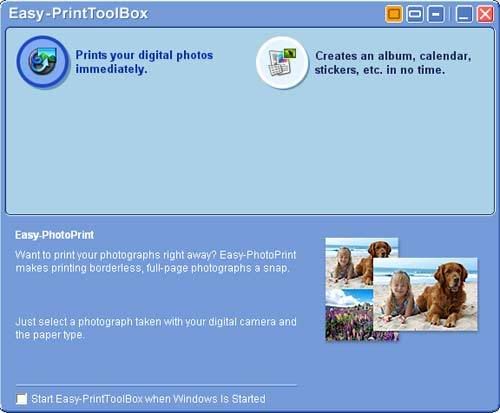
Pilihan kedua, jika Anda mempunyai printer sendiri (tidak harus punya sendiri, karena pinjam juga bisa) maka tidak ada salahnya mencoba mencetak sendiri foto tersebut. Ada banyak program yang bisa digunakan untuk mencetak foto. Kadang saat Anda meng-install printer sudah terdapat program sertaan yang bisa digunakan untuk mencetak foto. Misalnya program Easy-Print Tool Box yang saya dapatkan saat meng-install printer Canon PIXMA iP1880.
mencetak dengan photoshop 1
Program ini mudah sekali penggunaannya dan tidak cuma mampu mencetak foto biasa saja, bisa juga digunakan untuk membuat kalender (tapi belum sempat saya coba).
Selain program-program khusus seperti tersebut diatas, kita bisa juga menggunakan Photoshop untuk mencetak foto. Berikut ini sedikit panduan kalau kita ingin mencetak foto dengan Photoshop.

Panduan mencetak foto dengan Photoshop

Bukalah foto atau gambar yang akan Anda cetak dengan Photoshop. Buatlah ukuran gambar tersebut agar sesuai dengan ukuran cetak yang Anda inginkan. Untuk ukuran standar cetak foto, bisa dibaca di artikel ini. Sedangkan cara yang mudah untuk membuat agar ukurannya sesuai dengan ukuran cetak adalah dengan menggunakan Crop tool, tentang cara penggunaan crop tool bisa dibaca di sini.
Setelah ukuran foto sesuai dengan yang Anda inginkan, sekarang tinggal Anda pilih menu File > Print..
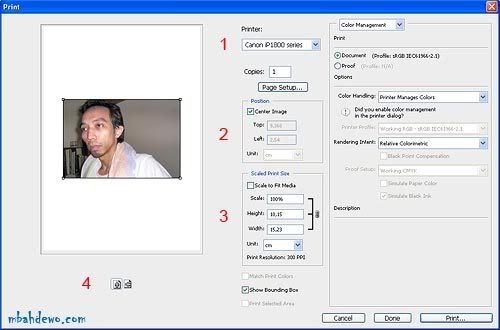
Kemudian akan muncul sebuah kotak dialog yang lebar (akan lebih baik jika layar monitor Anda di setting agak tinggi resolusinya agar kotak ini nampak semua, misalnya 1024×768).
mencetak dengan photoshop 2
Ada beberapa pengaturan pada kotak dialog ini yang mungkin ingin Anda atur terlebih dulu, misalnya:
1. Nama printer
Jika printer yang terpasang di komputer Anda lebih dari satu, maka harus dipilih dulu printer yang ingin anda gunakan. Pada bagian Copies, isikan jumlah pencetakan yang ingin Anda lakukan. Klik Page setup, jika Anda ingin mengubah ukuran kertas yang digunakan. Pengaturan pada Page setup akan beragam, sesuai dengan jenis printer berikut driver printer yang Anda gunakan.
2. Position
Anda bisa memilih antara posisi tepat ditengah (dengan cara memberi tanda cek pada pilihan Center Image), atau mengatur sendiri posisi gambar pada kertas. Jika Anda menonaktifkan pilihan Center Image, maka gambar bisa Anda geser-geser sendiri letaknya.
3. Scaled Print Size
Pengaturan ini digunakan untuk mengubah ukuran cetak, Anda bisa mempertahankan ukuran asli foto dengan menonaktifkan pilihan Scale to fit media. Bisa juga Anda buat agar foto bisa sebesar mungkin dan sesuai dengan ukuran kertasnya.
4. Orientation
Ada dua tombol kecil dibawah gambar preview cetakan, tombol ini digunakan untuk memilih hasil cetakan yang mendatar (landscape) atau yang tegak (portrait).
Pengaturan yang lain tidak usah diperhatikan, cuekin aja, sekarang tinggal klik tombol Print di sudut kanan bawah kotak dialog.
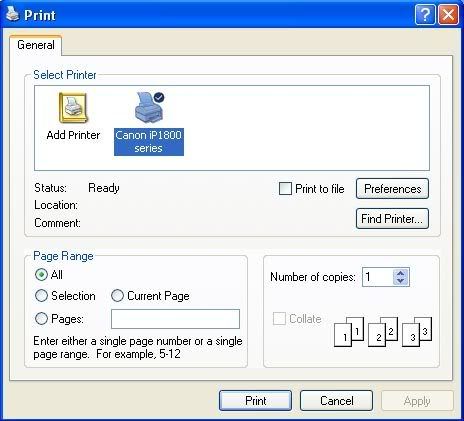
Jika muncul kotak dialog lagi seperti dibawah ini, klik tombol Print pada kotak dialog ini.
mencetak dengan photoshop 3
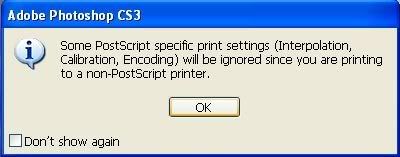
Jika muncul lagi, kotak dialog seperti dibawah ini, klik tombol OK.
mencetak dengan photoshop 4
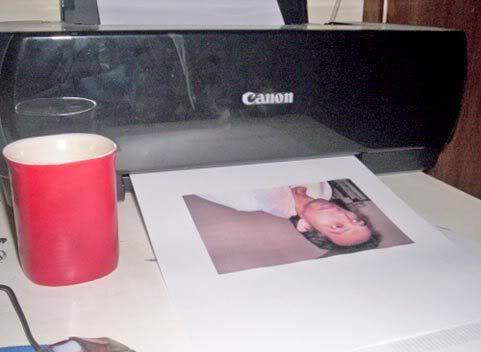
Foto kemudian akan muncul dari printer, kecuali ada beberapa masalah lain dari printer.
mencetak dengan photoshop 5
Bagaimana jika kita ingin mencetak banyak foto dalam satu lembar kertas? Solusinya adalah dengan membuat sebuat file baru yang ukurannya sesuai dengan kertas yang Anda gunakan, dan memasukkan semua foto yang akan dicetak dalam file tersebut.
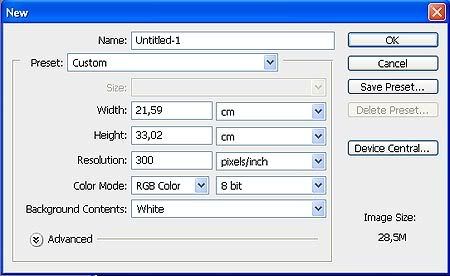
Misalnya saya ingin mencetak foto ukuran 4R dalam satu lembar kertas ukuran folio. Maka saya buat dulu file baru yang berukuran kertas folio (F4). Setelah dipilih menu File > New, karena tidak terdapat ukuran folio di program Photoshop yang saya gunakan, maka saya atur sendiri ukurannya dengan mengisikan Width = 21,59 cm; Height = 33,02 cm; Resolution = 300 dpi.
mencetak dengan photoshop 6
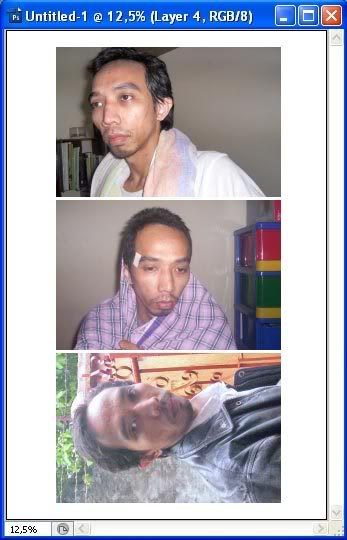
Kemudian pada file tersebut saya masukkan foto-foto yang akan akan saya cetak. Cuma muat 3 foto saja. Kemudian file inilah yang akan dicetak.
mencetak dengan photoshop 7
Catatan:
Untuk mendapatkan hasil cetakan yang bagus, usahakan untuk menggunakan kertas yang mampu digunakan untuk mencetak dengan resolusi tinggi. Kertas ini harganya lebih mahal dibanding kertas biasa. Bisa juga dengan membeli kertas yang memang khusus untuk mencetak foto. Kertas-kertas seperti ini banyak tersedia di toko kertas, penjual printer, studio foto digital, ataupun di tempat lain (tapi mungkin tidak tersedia di toko besi atau apotik).
Selamat mencoba mencetak foto sendiri dengan Photoshop.

Membuat File Baru pada Photoshop

Diarsipkan dalam kategori: Tutorial Photoshop Dasar tanggal: 14 June 2009 oleh Mbah Dewo

Pada tutorial Photoshop yang ini, saya ingin mencoba membahas tentang cara pembuatan file baru pada Photoshop. Hal ini seharusnya sudah sangat dipahami kalau kita menggunakan Photoshop. Karena mungkin hal yang paling sering dilakukan adalah memilih Open, New, dan Save. Namun mengingat masih seringkali ada yang menanyakan cara mencetak foto ukuran 3×4, 4×6, membuat saya ingin membahas cara pembuatan file baru ini, karena memang ada kaitannya.
Saat kita memilih File > New dan kemudian muncul kotak dialog New, ada beberapa hal yang bisa kita atur. Yaitu seperti berikut ini.
Pada bagian Width dan Height, ini adalah bagian untuk mengatur sendiri (Custom) ukuran yang kita inginkan.
gambar:membuat_file_baru_01.jpg
Pilih dulu satuan ukurannya, misalnya pixel, cm (centimeter), inches, atau yang lainnya. Baru tentukan seberapa ukuran yang diinginkan.
gambar:membuat_file_baru_03.jpg
Di sebelah atasnya, ada pilihan Preset. Ini adalah bagian untuk memilih ukuran standar yang sudah disediakan oleh Photoshop.
gambar:membuat_file_baru_02.jpg
Misalnya saya pilih pada ukuran International Paper, maka di sebelah bawah preset akan muncul pilihan Size. Ini untuk memilih ukuran yang termasuk dalam pengaturan kertas secara internasional tersebut.
gambar:membuat_file_baru_04.jpg
Pada bagian Resolution, di sini saya tuliskan secara singkatnya saja, bahwa kalau hasil akhirnya ingin dicetak maka isi dengan 300 pixel/inch atau 118,11 pixel/cm.
Kalau hasil akhirnya mau ditampilkan di layar monitor, misalnya mau dijadikan wallpaper atau mau diupload di Friendster/Facebook atau lainnya, isikan 72 pixel/inch atau 28,346 pixel/cm. Lebih lanjut tentang resolusi bisa dibaca pada: Penyebab Gambar Bitmap Nampak Kabur.
Color Mode, digunakan untuk memilih mode warna apa yang ingin digunakan. Kemudian sebelah kanannya untuk memilih kedalaman warna. Secara gampangnya, pilih saja RGB, dengan 8 bit. Tentang ini, lebih lanjutnya bisa dibaca pada Kedalaman Warna.
Background Content, digunakan untuk memilih warna background yang akan muncul pada filenya nanti. Kalau pada contoh tutorial ini, saya gunakan warna White.
Bagian bawahnya lagi yang terdapat pilihan Advanced, tidak pernah saya atur, saya biarkan pada defaultnya. Hanya kadang saya sesuaikan dengan jenis printer yang saya gunakan. Pada Photoshop 7 tidak terdapat pilihan Advance. Gambar pada tutorial ini adalah pada Photoshop CS3.
Kemudian, kalau kita seringkali menggunakan ukuran-ukuran tertentu, dalam Photoshop bisa juga kita simpan pengaturannya dalam bentuk preset. Sehingga tiap kali ingin membuat file baru dengan ukuran tersebut, tinggal kita pilih saja dari bagian Preset. Caranya adalah dengan menentukan dulu ukuran yang akan dipakai, kemudian klik tombol Save Preset. Setelah diklik tombol Save Preset, akan muncul kotak dialog New Document Preset.
gambar:membuat_file_baru_05.jpg
Isikan nama yang diinginkan untuk preset ini. Kemudian klik OK.
Setelah diklik OK, maka nama preset baru tersebut sudah bisa dipilih pada bagian Preset.
image:membuat_file_baru_06.jpg

Cara Mencetak foto berukuran 3×4 dalam selembar kertas A4

Setelah membaca cara membuat file baru tersebut diatas, saya yakin tentunya sangat mudah untuk membuat file baru berukuran A4 / kwarto.
Kemudian bagaimana jika kita ingin menempatkan foto berukuran 3×4 cm ke dalam file baru berukuran A4. Sebelum kita mulai lebih lanjut, harus kita pahami dulu berapa ukuran foto 3×4 cm?
Ini pertanyaan yang sangat sering ditanyakan dan termasuk pertanyaan yang sangat jarang saya jawab. Jarang saya jawab karena aneh, sudah bisa menyebutkan dengan tepat ukurannya, kok masih ditanyakan.
:)
Ukuran foto 3×4 cm adalah width=3 cm; height=4 cm, resolution=300 pixel/inch (resolution ini sudah default-nya segitu ukurannya kalau untuk dicetak). Lebih lanjut tentang ukuran foto bisa dibaca pada Ukuran standar cetak foto.
Jika kita sudah punya foto kemudian ingin membuatnya menjadi ukuran 3×4 cm, maka yang paling mudah adalah menggunakan Crop tool, seperti yang pernah saya bahas di Menggunakan crop tool dengan efektif.
Setelah kita pilih crop Tool, maka aturlah pada option bar ukuran yang diinginkan.
gambar:mencetak_4x6_01.jpg
Setelah diatur ukurannya, gunakan crop tool ini untuk menge-crop foto yang ingin dijadikan ukuran 3×4 cm.
gambar:mencetak_4x6_02.jpg
Kemudian, gunakan Move tool untuk menggeser foto ukuran 3×4 cm ini kedalam file baru berukuran A4.
gambar:mencetak_4x6_03.jpg
Cara ini dulu sudah pernah saya bahas pada postingan Mengetahui ukuran gambar setelah dicetak.
Hasilnya akan seperti ini.
gambar:mencetak_4x6_04.jpg
Kemudian bagaimana kalau kita ingin ada banyak foto sekaligus dalam selembar kertas A4, agar waktu mencetak lebih irit?
Ya tinggal diduplikat/digandakan saja layernya, kemudian diatur tempatnya agar rapi, misalnya seperti ini:
gambar:mencetak_4x6_05.jpg
Mungkin muncul pertanyaan lagi, bagaimana kalau proses membuat fotonya jadi banyak dan sekaligus pengaturannya dalam kertas ukuran A4 ini dijadikan otomatis? Silahkan dicoba dengan menggunakan Action seperti yang pernah saya tulis dulu pada Membuat action untuk mencetak foto ukuran 3×4.
Cara mencetaknya? Dulu pernah saya tulis di postingan Cara mencetak foto dengan Photoshop. Kalau mempunyai printer berwarna, tinggal pilih saja dari menu File > Print.
gambar:mencetak_4x6_06.jpg
Pastikan kertas yang digunakan untuk mencetak adalah A4, pengaturan page setup printer juga sudah A4. Kalau printernya tidak bisa mencetak dengan mode borderless (mencetak sampai kepinggir kertas), maka waktu menyusun foto jangan terlalu mepet ke tepian kertas, beri jarak antara tepi kertas dengan foto yang paling pinggir. Kalau tidak mau repot mencetak, atau tidak punya printer berwarna, bawa saja ke studio foto, cetak disana. Tapi biasanya di studio foto hanya melayani ukuran-ukuran foto, jadi sebelum di bawa kesana, pastikan tidak pakai ukuran A4, tapi misalnya pakai ukuran 4R atau sampai 10R. Hasil cetakannya digunting sendiri dirumah.
Kalau tidak punya gunting? Beli dulu guntingnya di toko dekat rumah, seberang jalan dekatnya lapangan sepakbola.
:D